Alterar aparência
Variáveis
WARNING
Disponível para o perfil: Administrador
As Variáveis permitem inserir informações dinâmicas em mensagens, chatbots e automações sem precisar digitar manualmente a cada vez. O sistema oferece variáveis nativas da plataforma, variáveis específicas para integração com Typebot e a possibilidade de criar variáveis personalizadas para o seu negócio.
Como acessar
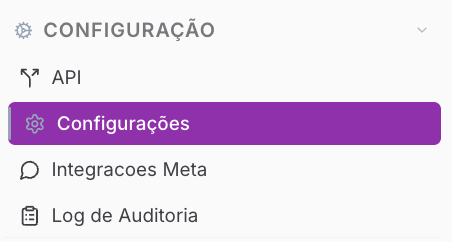
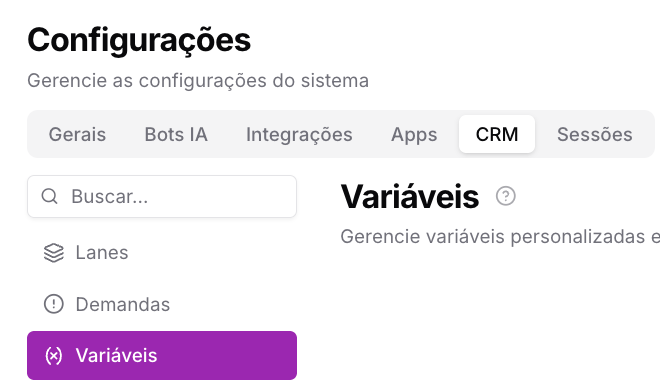
Acesse Configurações → CRM → Variáveis.
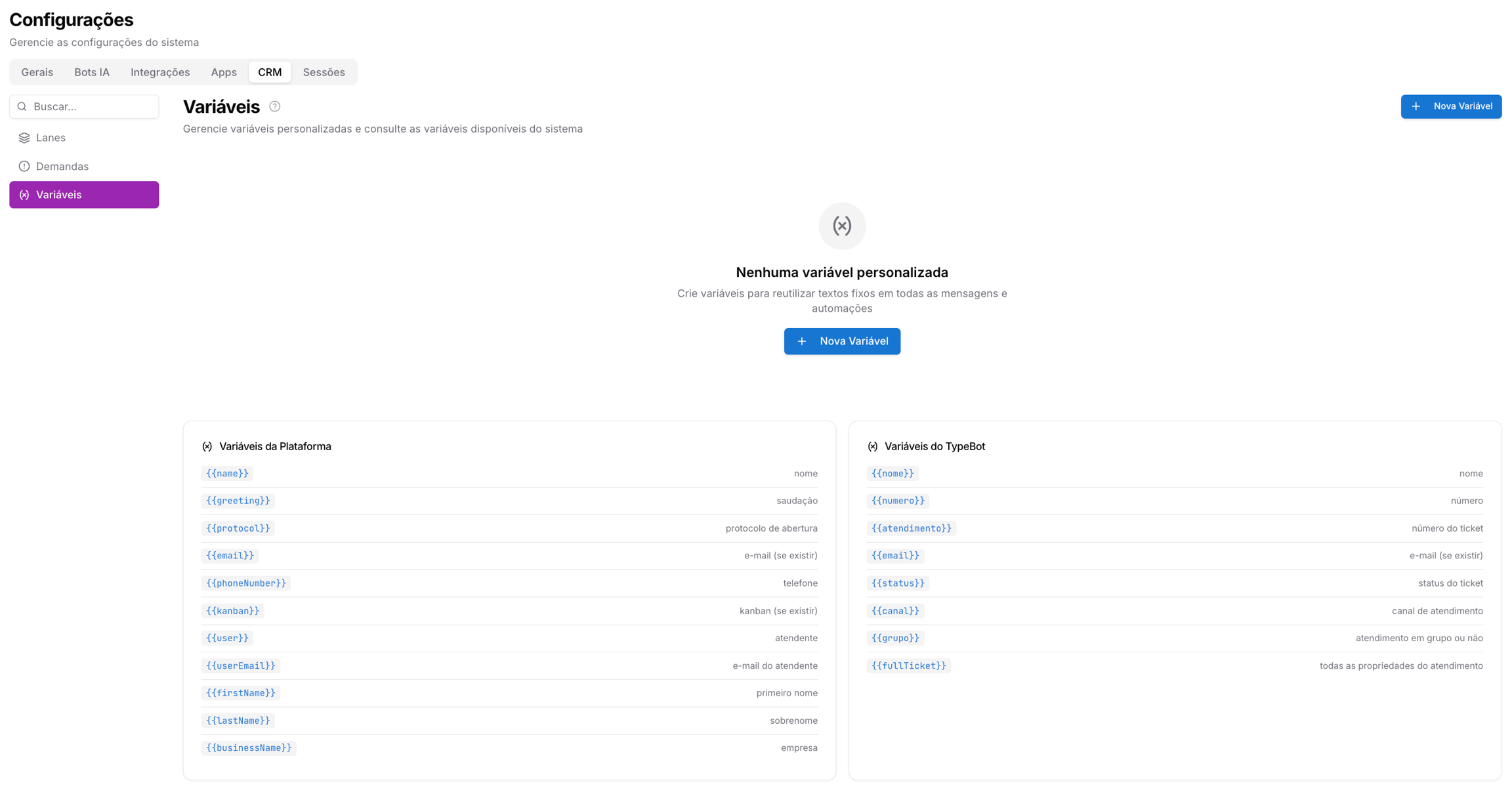
Você verá a seguinte tela
A tela é dividida em três áreas:
- Variáveis personalizadas (parte superior) — onde você cria e gerencia suas próprias variáveis
- Variáveis da Plataforma (painel inferior esquerdo) — variáveis nativas do sistema, somente leitura
- Variáveis do Typebot (painel inferior direito) — variáveis disponíveis para uso nos fluxos do Typebot
Variáveis da Plataforma
Variáveis nativas do sistema, preenchidas automaticamente com dados do contato ou do atendimento. Disponíveis para uso em mensagens rápidas, chatbots e automações.
| Variável | O que insere |
|---|---|
| Nome do contato |
| Saudação dinâmica conforme o horário (Bom dia, Boa tarde...) |
| Número de protocolo do atendimento |
| E-mail do contato (se cadastrado) |
| Telefone do contato |
| Kanban vinculado (se existir) |
| Nome do atendente responsável |
| E-mail do atendente responsável |
| Primeiro nome do contato |
| Sobrenome do contato |
| Empresa do contato |
Variáveis do Typebot
Variáveis utilizadas para passar informações do RE9SYS para os fluxos do Typebot no momento da integração.
| Variável | O que insere |
|---|---|
| Nome do contato |
| Telefone do contato |
| Número do ticket |
| E-mail do contato (se existir) |
| Status do ticket |
| Canal pelo qual a mensagem chegou |
| Indica se o atendimento é em grupo |
| Todas as propriedades do atendimento |
Variáveis Personalizadas
Crie suas próprias variáveis para reutilizar textos fixos em mensagens e automações — como o nome da sua empresa, um link de agendamento ou qualquer informação que se repete com frequência.
Como criar uma variável personalizada
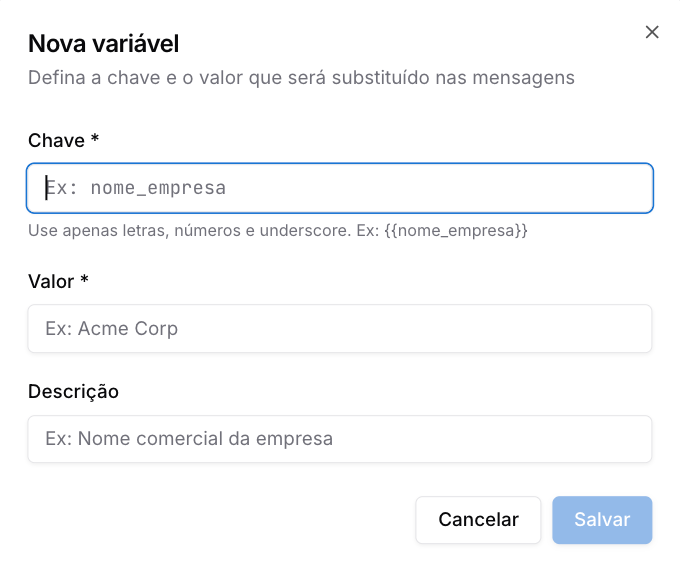
- Clique em + Nova Variável
- Preencha a Chave — use apenas letras, números e underscore (ex:
nome_empresa). A variável será usada como - Preencha o Valor — o texto que será substituído ao usar a variável (ex: Acme Corp)
- Adicione uma Descrição opcional para identificar o uso da variável
- Clique em Salvar
Boas práticas
- Use chaves descritivas e padronizadas para facilitar a identificação (ex:
link_agendamento,telefone_suporte) - Variáveis personalizadas têm menor prioridade — se o contato tiver um dado real cadastrado no sistema, ele sobrescreve a variável
- Para pausar o uso de uma variável sem excluí-la, desative-a pela opção de edição